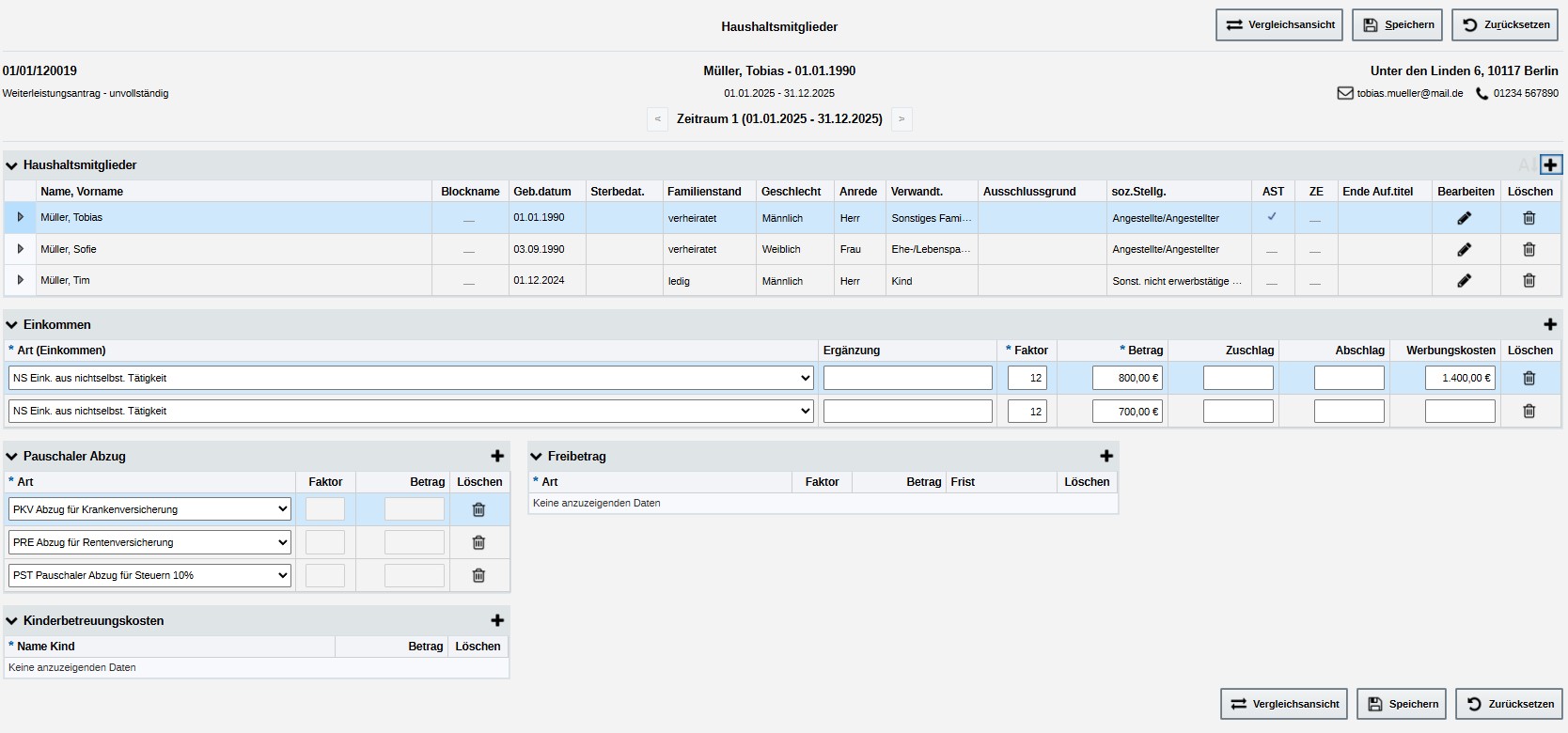
1Vergleichsansicht öffnen
Klicken Sie auf den grünen Button "Vergleichsansicht" oben rechts oder unten rechts im Bildschirmbereich. Dies öffnet ein neues Fenster mit der interaktiven Vergleichsansicht. Es öffnet sich ein neues Fenster, dieses können Sie auf einen 2. Bildschirm verschieben.
Die Vergleichsansicht zeigt Ihnen die Unterschiede zwischen einem alten Vorgang und dem aktuellen Vorgang, der hier in DiWo exemplarisch geöffnet ist. In der Vergleichsansicht können Sie oben rechts den Vergleichsvorgang bzw. Vergleichszeitraum auswählen und somit die Grundlage für den Vergleich festlegen.
2Navigation zwischen Bereichen
In der linken Sidebar können Sie zwischen verschiedenen Bereichen wechseln:
- Haushaltsmitglieder/Einkommen: Vergleich der Einkommenssituation und Haushaltszusammensetzung. Sie können in der Vergleichsansicht die einzelnen Haushaltsmitglieder wie in DiWo auswählen (Zeilen anklicken) und die Detaildaten anzeigen (aufklappen).
- Miete: Vergleich der Mietkosten und Wohnsituation
Der ausgewählte Bereich wird blau hervorgehoben und der entsprechende Screenshot wird angezeigt. Die Vergleichsansicht wechselt zeitgleich zu den entsprechenden Seiten im Beispiel-DiWo.
3Farbschema wechseln
In der Vergleichsansicht können Sie das Farbschema über die Schaltflächen in der Legende wechseln. Standardmäßig sind die Ampelfarben ausgewählt, alternativ gibt es eine Rot-Grün-Schwäche-Anzeige, eine Ampelanzeige mit maximalem Kontrast sowie eine Kombination aus Pastellfarben.
Das gewählte Farbschema wird automatisch gespeichert und bei Ihrem nächsten Besuch wiederhergestellt.